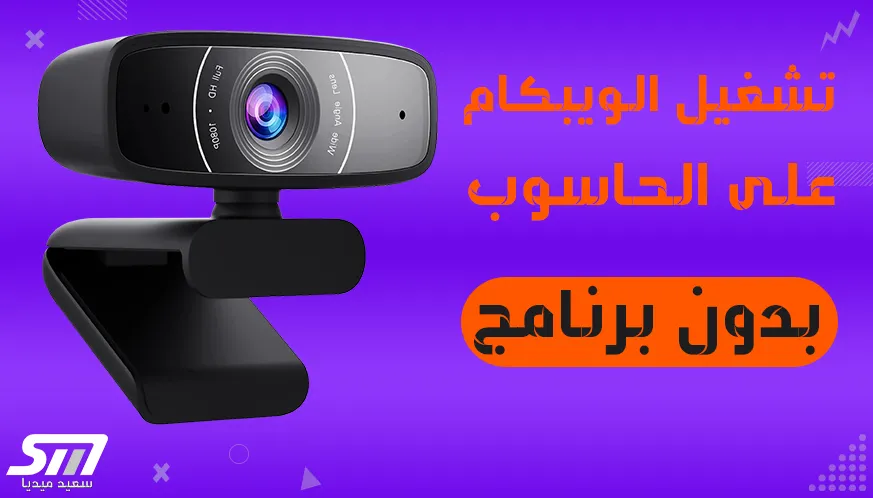
كيفية تشغيل الكاميرا على اللابتوب بنظام ويندوز بدون تحميل أي برنامج يمكن أن يكون مفيدًا في العديد من الحالات، سواء كان ذلك لإجراء مكالمة فيديو سريعة أو لأخذ صورة أو حتى لتسجيل مقطع فيديو. في هذا المقال، سنستعرض كيفية القيام بذلك خطوة بخطوة، بالإضافة إلى تقديم بعض النصائح والتلميحات حول كيفية الحصول على أفضل أداء من الكاميرا الخاصة بك.
دعنا نبدأ باختصار !
كيفية تشغيل الكاميرا على اللابتوب بدون تحميل أي برنامج مجاناً :
- النقر على زر ابدأ Start.
- اكتب في مربع البحث كلمة Camera.
- انقر على Enter وشغل تطبيق الكاميرا.
محتويات مقال كيفية تشغيل الكاميرا على اللابتوب بدون تحميل أي برنامج مجاناً
مقدمة
الكاميرا المدمجة في اللابتوب تعتبر أداة قيمة يمكن استخدامها لأغراض متنوعة مثل مكالمات الفيديو، التقاط الصور، وتسجيل الفيديوهات. معظم أجهزة اللابتوب تأتي مزودة بكاميرا مدمجة، والعديد من المستخدمين يفضلون استخدام هذه الكاميرا بدون الحاجة إلى تنزيل أي برامج إضافية. يعتبر نظام التشغيل ويندوز من الأنظمة الشائعة التي تدعم تشغيل الكاميرا المدمجة بسهولة ويسر.
خطوات تشغيل الكاميرا بدون تحميل برامج
1. استخدام تطبيق الكاميرا المدمج في ويندوز
نظام التشغيل ويندوز يأتي مزودًا بتطبيق كاميرا مدمج يتيح للمستخدمين الوصول إلى الكاميرا بسهولة. لتشغيل الكاميرا باستخدام هذا التطبيق، يمكنك اتباع الخطوات التالية:
- فتح قائمة ابدأ: انقر على زر “ابدأ” (Start) الموجود في الزاوية السفلى اليسرى من الشاشة.
- البحث عن تطبيق الكاميرا: اكتب “Camera” في شريط البحث الموجود في قائمة ابدأ. ستظهر لك أيقونة تطبيق الكاميرا.
- تشغيل التطبيق: انقر على أيقونة تطبيق الكاميرا لفتحه. سيتم تشغيل الكاميرا تلقائيًا وستتمكن من رؤية نفسك على الشاشة.
2. استخدام تطبيقات الاتصال عبر الفيديو
إذا كنت ترغب في استخدام الكاميرا لإجراء مكالمات فيديو، فإن العديد من تطبيقات الاتصال عبر الفيديو مثل Skype و Zoom و Microsoft Teams تأتي مزودة بميزة تشغيل الكاميرا المدمجة تلقائيًا. لتشغيل الكاميرا عبر هذه التطبيقات، اتبع الخطوات التالية:
- فتح التطبيق: شغّل تطبيق الاتصال عبر الفيديو الذي ترغب في استخدامه.
- تسجيل الدخول: قم بتسجيل الدخول إلى حسابك على التطبيق.
- بدء مكالمة فيديو: انقر على زر “بدء مكالمة فيديو” أو “Join Meeting” حسب التطبيق الذي تستخدمه. ستتمكن من رؤية نفسك في نافذة المعاينة.
ضبط إعدادات الكاميرا
بمجرد تشغيل الكاميرا، قد تحتاج إلى ضبط بعض الإعدادات للحصول على أفضل أداء. إليك كيفية القيام بذلك:
1. ضبط الإضاءة
الإضاءة الجيدة هي مفتاح الحصول على صورة وفيديو بجودة عالية. تأكد من أن لديك إضاءة جيدة في المكان الذي تجلس فيه. يمكنك استخدام مصادر الإضاءة الطبيعية مثل النوافذ، أو إضاءة إضافية مثل مصابيح المكتب.
2. ضبط التركيز (Focus)
تأكد من أن الكاميرا مركزة بشكل صحيح على وجهك. معظم الكاميرات المدمجة في اللابتوب تأتي بميزة التركيز التلقائي، لكن في بعض الحالات قد تحتاج إلى ضبط التركيز يدويًا من خلال إعدادات الكاميرا.
3. تحسين الخلفية
تجنب الخلفيات المشتتة التي قد تؤثر على جودة مكالمات الفيديو أو الصور. خلفية بسيطة ومرتبة تساهم في تحسين جودة الصورة.
4. التحقق من إعدادات الكاميرا في التطبيقات
تأكد من أن التطبيق الذي تستخدمه لإجراء مكالمات الفيديو أو التقاط الصور يستخدم الكاميرا الصحيحة. في بعض الأحيان، قد تحتاج إلى تحديد الكاميرا المدمجة يدويًا من إعدادات التطبيق.
نصائح لتحسين أداء الكاميرا
1. تحديث تعريفات الكاميرا
تأكد من أن تعريفات الكاميرا محدثة لأحدث إصدار. يمكنك القيام بذلك من خلال إدارة الأجهزة في ويندوز:
- فتح إدارة الأجهزة: انقر بزر الفأرة الأيمن على زر “ابدأ” واختر “إدارة الأجهزة” (Device Manager).
- البحث عن الكاميرا: ضمن قائمة الأجهزة، ابحث عن “الكاميرات” وانقر على السهم الموجود بجانبها لتوسيع القائمة.
- تحديث التعريف: انقر بزر الفأرة الأيمن على الكاميرا المدمجة واختر “تحديث برنامج التشغيل” (Update driver). اختر البحث تلقائيًا عن برامج التشغيل المحدثة واتبع التعليمات.
2. الحفاظ على نظافة العدسة
نظافة عدسة الكاميرا تؤثر بشكل كبير على جودة الصورة والفيديو. تأكد من تنظيف العدسة بانتظام باستخدام قطعة قماش ناعمة وخالية من الوبر.
3. استخدام ميكروفون خارجي
إذا كانت جودة الصوت من الميكروفون المدمج غير جيدة، يمكنك استخدام ميكروفون خارجي لتحسين جودة الصوت أثناء مكالمات الفيديو.
4. تأمين الكاميرا عند عدم الاستخدام
لحماية خصوصيتك، يمكنك استخدام غطاء للكاميرا عندما لا تكون قيد الاستخدام. هناك العديد من الأغطية المخصصة للكاميرات المدمجة التي يمكن تثبيتها بسهولة على اللابتوب.
استخدام الكاميرا مع تطبيقات أخرى
بالإضافة إلى تطبيق الكاميرا المدمج وتطبيقات الاتصال عبر الفيديو، يمكنك استخدام الكاميرا مع مجموعة متنوعة من التطبيقات الأخرى لتحسين تجربتك. بعض هذه التطبيقات تشمل:
1. تطبيقات تحرير الصور والفيديو
يمكنك استخدام الكاميرا لالتقاط صور وفيديوهات ثم تحريرها باستخدام تطبيقات تحرير الصور والفيديو مثل Adobe Photoshop و Adobe Premiere Pro.
2. تطبيقات البث المباشر
إذا كنت تقوم بالبث المباشر على منصات مثل YouTube أو Twitch، يمكنك استخدام الكاميرا المدمجة في اللابتوب للبث المباشر بسهولة.
3. تطبيقات التعليم عن بعد
تطبيقات التعليم عن بعد مثل Google Classroom و Blackboard تدعم استخدام الكاميرا لإجراء الفصول الدراسية عبر الإنترنت والتفاعل مع الطلاب والمعلمين.
شرح بالفيديو كيفية تشغيل الكاميرا على اللابتوب بدون تحميل أي برنامج مجاناً
في هذا الفيديو أشارك معكم كيفية فتح وتشغيل الويب كام أو أية كاميرا مرتبطة بالحاسوب أو خارجية مثل الويب كام السلكية أو كاميرات DSLR أو غيرها من أنواع الكاميرات وطريقة ربطها والتصوير بها في اللابتوب أو الحاسوب المحمول وكذلك على الحاسوب المكتبي.
حيث يمكنكم تصوير اللقطات بالصور وحتى تصوير فيديو أو بث مباشر بسهولة تامة ، بدون استخدام أو تحميل أو تنزيل أو تنصيب أي برنامج، فهذه الطريقة رائعة باستخدام أداة مجانية من طرف شركة مايكروسوفت ومتواجدة أصلاً في الحاسوب بنظام التشغيل ويندوز 10 ، حيث أن اسم الأداة هو CAMERA ويمكنك ببساطة البحث عنه في windows 10 وتشغيله كما شرحت معكم بالتفصيل في حلقة اليوم التي تطرقت فيها لشرح بالفيديو كيفية تشغيل الكاميرا على اللابتوب.
الخاتمة
تشغيل الكاميرا على اللابتوب بنظام ويندوز بدون تحميل أي برنامج هو عملية بسيطة وسهلة. باستخدام تطبيق الكاميرا المدمج في ويندوز، يمكنك الوصول إلى الكاميرا وتشغيلها بضع خطوات فقط. تأكد من ضبط الإعدادات بشكل صحيح وتحسين ظروف الإضاءة للحصول على أفضل أداء من الكاميرا. بالإضافة إلى ذلك، يمكن استخدام الكاميرا مع مجموعة متنوعة من التطبيقات لتحسين تجربتك في الاتصال بالفيديو، تحرير الصور والفيديو، والبث المباشر. تذكر دائمًا تحديث تعريفات الكاميرا والحفاظ على نظافة العدسة لضمان جودة عالية للصورة والفيديو.
كان هذا المقال بعنوان كيفية تشغيل الكاميرا على اللابتوب بدون تحميل أي برنامج مجاناً أتمنى أن يكون قد أفادكم لا تنسى مشاركتنا رأيك في التعليقات.

Thanks , I have just been looking for info approximately
this subject for ages and yours is the best I have found out so far.
But, what in regards to the conclusion? Are you
sure in regards to the supply?
Hello it’s me, I am also visiting this website regularly,
this web page is in fact nice and the users are in fact sharing nice
thoughts.
Новейшие сайты для взрослых
предлагают инновационный контент для развлечений для взрослых.
Откройте для себя гарантированные порнохабы
для современного опыта.
新鲜xxx平台 提供创新的成人娱乐内容。发现 安全的新平台
以获得现代化的体验。
อยากอ่านบทความเพิ่มเติมเกี่ยวกับเรื่องนี้.
I quite like looking through an article that can makle men and women think.
Also, thank you for permitting me to comment!
Howdy! I could have sworn I’ve been to this web site before but after browsing through some of the articles I realized it’s new to me.
Nonetheless, I’m certainly pleased I came across
it and I’ll be book-marking it and checking back often!
Thankfulness to my father who told me about this blog, this blog is in fact amazing.
Since the admin of this site is working, no hesitation very quickly it will be well-known, due
to its feature contents.
You actually make it seem so easy with your presentation but I find this matter to be really something that I think I would
never understand. It seems too complex and very broad for me.
I am looking forward for your next post, I will try to get the
hang of it!
Hello colleagues, how is everything, and what you wish for to say regarding
this post, in my view its really awesome designed for me.
continuously i used to read smaller articles or reviews which also clear their motive, and
that is also happening with this article which I am reading now.
Hello There. I discovered your blog the usage
of msn. That is an extremely neatly written article.
I’ll be sure to bookmark it and come back to read more of your useful info.
Thanks for the post. I will definitely return.
Hi there! This is my 1st comment here so I just wanted to give
a quick shout out and tell you I really enjoy reading through your articles.
Can you suggest any other blogs/websites/forums that cover the same subjects?
Appreciate it!
I’ll immediately clutch your rss feed as I can’t to find your email
subscription link or e-newsletter service. Do you have any?
Kindly permit me understand so that I may subscribe. Thanks.
Thanks designed for sharing such a fastidious idea, paragraph
is nice, thats why i have read it completely
Howdy are using WordPress for your blog platform?
I’m new to the blog world but I’m trying to get started and create my
own. Do you require any coding knowledge to make your own blog?
Any help would be greatly appreciated!
Greetings from Florida! I’m bored to tears at work so I decided to browse your blog
on my iphone during lunch break. I enjoy the information you
present here and can’t wait to take a look when I get
home. I’m surprised at how quick your blog loaded on my mobile ..
I’m not even using WIFI, just 3G .. Anyways, superb site!